

25/03/2024
In unserer zunehmend vernetzten Welt ist eine stabile und zuverlässige Internetverbindung unerlässlich. Das WLAN-Symbol ist dabei unser ständiger Begleiter und Wegweiser im digitalen Raum. Es ist weit mehr als nur ein einfaches Zeichen; es ist eine visuelle Kurzmitteilung, die uns auf einen Blick über den Status unserer drahtlosen Konnektivität informiert. Ob auf Ihrem Smartphone, Laptop oder Smart-TV – dieses kleine Symbol gibt Aufschluss darüber, ob Sie verbunden sind, wie stark das Signal ist und ob möglicherweise Probleme vorliegen.
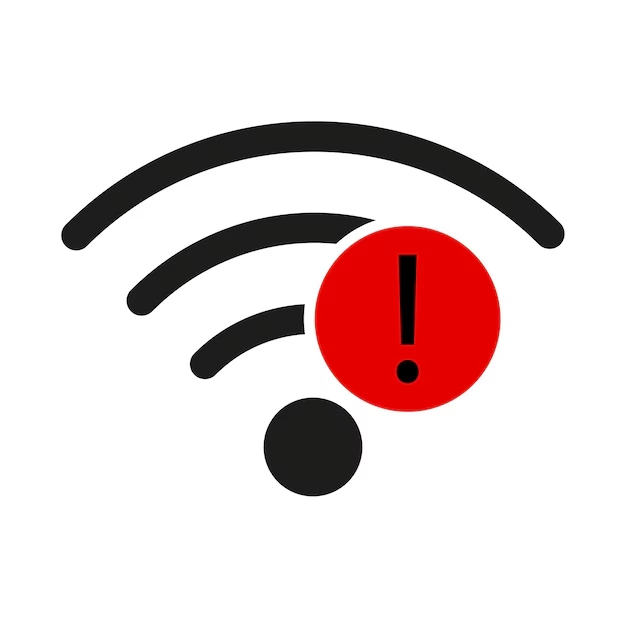
Doch was bedeuten die verschiedenen Erscheinungsformen und Zustände dieses allgegenwärtigen Zeichens? In diesem umfassenden Artikel tauchen wir tief in die Welt der WLAN-Symbole ein. Wir entschlüsseln ihre Herkunft, ihre vielfältigen Bedeutungen und zeigen Ihnen, wie Sie die angezeigten Informationen nutzen können, um Verbindungsprobleme schnell zu identifizieren und zu beheben. Bereiten Sie sich darauf vor, die Sprache des WLANs fließend zu beherrschen.
- Die Grundlagen des WLAN-Symbols: Ursprung und Form
- Das WLAN-Symbol Erkennen: Varianten und Spezifika
- Wo findet man das WLAN-Symbol?
- Was bedeutet das WLAN-Symbol im Detail?
- Typen von WLAN-Symbolen und ihre spezifischen Bedeutungen
- Die Bedeutung der Farben von WLAN-Symbolen
- Häufige WLAN-Symbol-Zustände und ihre Sofortmaßnahmen
- Fehlerbehebung bei WLAN-Verbindungsproblemen
- 1. Überprüfen Sie die Position Ihres Geräts und Routers
- 2. Starten Sie Ihren Router und Ihr Gerät neu
- 3. Überprüfen Sie Ihre WLAN-Einstellungen
- 4. Suchen Sie nach Interferenzen
- 5. Aktualisieren Sie Ihre Treiber
- 6. Scannen Sie nach Viren und Malware
- 7. Setzen Sie Ihren Router auf die Werkseinstellungen zurück
- 8. Wenden Sie sich an Ihren Internetanbieter
- Häufig gestellte Fragen zu WLAN-Symbolen
- Was bedeutet ein Ausrufezeichen am WLAN-Symbol?
- Warum ist mein WLAN-Symbol rot oder hat ein X?
- Mein WLAN-Symbol ist blass oder hat einen Stern, was tun?
- Wie aktiviere ich das WLAN-Symbol in der Taskleiste unter Windows?
- Was ist der Unterschied zwischen WPA2 und WPA3 im Kontext der WLAN-Sicherheitssymbole?
- Kann ein Virus mein WLAN stören?
- Wann sollte ich meinen Router auf die Werkseinstellungen zurücksetzen?
Die Grundlagen des WLAN-Symbols: Ursprung und Form
Das WLAN-Symbol ist ein grafisches Bild, das die drahtlose Konnektivität darstellt. Es begegnet uns täglich auf einer Vielzahl von Geräten wie Laptops, Smartphones, Tablets und sogar Druckern oder Smart-Home-Geräten, um anzuzeigen, dass diese mit einem drahtlosen Netzwerk verbunden sind oder verbunden werden können.
Ursprung und Entwicklung
Das heute gebräuchliche WLAN-Symbol wurde 1991 von der Wi-Fi Alliance entwickelt, einer globalen Organisation, die sich der Entwicklung und Förderung von drahtlosen Netzwerkstandards widmet. Es basiert auf dem Symbol für Funkwellen, das bereits in den 1930er Jahren vom Institute of Electrical and Electronics Engineers (IEEE) standardisiert wurde. Diese historische Verbindung unterstreicht die fundamentale Bedeutung von Funkwellen für die drahtlose Kommunikation.
Die Symbolform
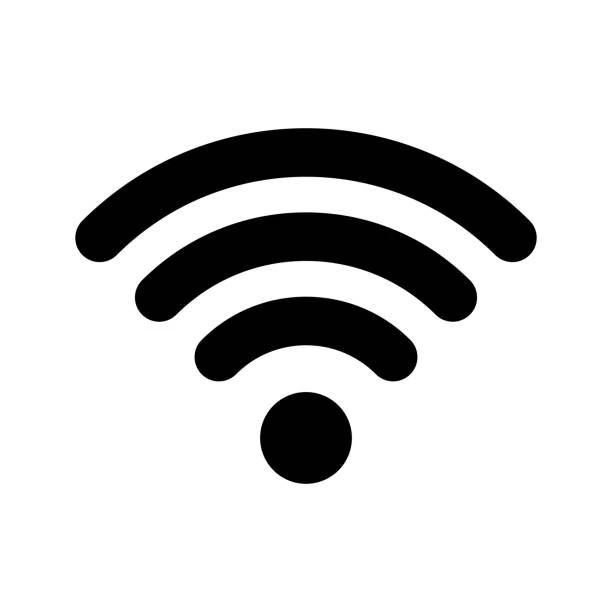
Die grundlegende Form des WLAN-Symbols besteht typischerweise aus drei halbkreisförmigen Bögen, die von einem Punkt oder einem Kreis umgeben sind. Die Bögen symbolisieren die Funkwellen, die von einem drahtlosen Zugangspunkt (Router) ausgesendet werden, während der Punkt oder Kreis das Gerät darstellt, das eine Verbindung zu diesem Netzwerk herstellt. Bei vielen Geräten, insbesondere unter Windows, sehen Sie es oft als einen Punkt, der von mehreren wellenförmigen Linien umgeben ist, die nach oben hin größer werden.
Die Farbe des WLAN-Symbols
Die Farbe des WLAN-Symbols kann je nach Betriebssystem oder Gerät variieren. In der Regel wird jedoch eine blaue oder weiße Farbe verwendet, um die drahtlose Konnektivität anzuzeigen, wenn alles in Ordnung ist. Abweichende Farben wie Gelb oder Rot signalisieren hingegen oft Probleme oder besondere Zustände, auf die wir später genauer eingehen werden.
Das WLAN-Symbol Erkennen: Varianten und Spezifika
Als Nutzer drahtloser Technologien sind Sie sicherlich schon auf das WLAN-Symbol gestoßen. Es ist ein unverkennbares Zeichen, das die Verfügbarkeit eines drahtlosen Netzwerks anzeigt. Es kann jedoch unterschiedliche Erscheinungsformen haben, je nach Gerät und Betriebssystem.
Allgemeine Merkmale
- Form: Ein stilisierter Halbkreis mit fünf nach oben gerichteten Balken, die eine Signalstärke darstellen. Alternativ ein Punkt mit wellenförmigen Linien.
- Farbe: In der Standardversion ist das Symbol oft schwarz oder weiß, kann aber, wie erwähnt, auch in anderen Farben angezeigt werden, um spezifische Zustände zu signalisieren.
- Position: Es erscheint in der Regel in der Statusleiste Ihres Geräts (z.B. oben auf dem Smartphone-Bildschirm), in der Taskleiste Ihres Computers oder in den Netzwerkeinstellungen.
Gerätespezifische Symbole
Gerätehersteller können die Darstellung des WLAN-Symbols anpassen, um ihren Produkten eine eigene Note zu verleihen oder um spezifische Funktionen zu kennzeichnen. Bei Apple-Geräten beispielsweise weist das Symbol eine durchgezogene Linie auf, während es bei Android-Geräten oft aus einzelnen Punkten besteht. Auch die Ausrichtung des Symbols kann variieren, z. B. nach links oder rechts geneigt.
Symbol-Varianten und ihre grundlegende Bedeutung
Neben dem Standardsymbol gibt es auch Varianten, die unterschiedliche Zustände oder Funktionen anzeigen:
- Aktiviertes WLAN: Ein ausgefülltes Symbol (z.B. alle Balken sind weiß oder blau) zeigt an, dass WLAN aktiviert ist und eine Verbindung besteht.
- Deaktiviertes WLAN: Ein leeres oder durchgestrichenes Symbol weist darauf hin, dass WLAN deaktiviert ist. Sie müssen es manuell aktivieren, um eine Verbindung herzustellen.
- WLAN-Suche: Ein blinkendes oder animiertes Symbol bedeutet, dass Ihr Gerät nach verfügbaren Netzwerken sucht. Dies ist oft zu sehen, wenn Sie WLAN einschalten oder sich in einer neuen Umgebung befinden.
- Gesperrtes WLAN: Ein Symbol mit einem kleinen Schlosssymbol zeigt ein gesperrtes Netzwerk an, das ein Passwort erfordert, um darauf zugreifen zu können. Die meisten privaten und viele öffentliche Netzwerke sind aus Sicherheitsgründen gesperrt.
Wo findet man das WLAN-Symbol?
Das WLAN-Symbol ist an verschiedenen Stellen zu finden, mit denen Sie sich drahtlos verbinden können.
Auf Geräten
- Laptops und Computer: In der Regel finden Sie das WLAN-Symbol in der Taskleiste (Windows) oder Menüleiste (macOS) unten rechts bzw. oben rechts auf dem Bildschirm.
- Smartphones und Tablets: Das Symbol wird oft in der Statusleiste oben auf dem Bildschirm oder in den Schnelleinstellungen angezeigt, die Sie durch Herunterwischen vom oberen Bildschirmrand erreichen.
- Smart TVs: Suchen Sie im Menüsystem oder auf der Fernbedienung nach dem WLAN-Symbol, meist unter den Netzwerkeinstellungen.
In öffentlichen Bereichen
Auch außerhalb Ihrer eigenen Geräte weist das WLAN-Symbol auf verfügbare Netzwerke hin:
- Cafés und Restaurants: Das WLAN-Symbol wird häufig an der Decke oder Wand neben dem Namen und Passwort des Netzwerks angezeigt.
- Bibliotheken und Universitäten: Suchen Sie nach Schildern oder Aufklebern mit dem WLAN-Symbol, die auf kostenlose oder gebührenpflichtige Netzwerke hinweisen.
- Flughäfen und Bahnhöfe: Überprüfen Sie die Anzeigetafeln und Informationsstände nach dem WLAN-Symbol, um auf das öffentliche Netzwerk zuzugreifen.
In Geräten mit WLAN-Aktivierung
Viele moderne Geräte verfügen über integriertes WLAN und zeigen das Symbol an, um ihre Konnektivität zu signalisieren:
- Drucker: Das WLAN-Symbol kann auf dem Display oder Bedienfeld des Druckers zu finden sein, um den Verbindungsstatus anzuzeigen.
- Lautsprecher: Viele kabellose Lautsprecher verfügen über ein WLAN-Symbol, um eine einfache Verbindung zu ermöglichen und den Status der Streaming-Verbindung anzuzeigen.
- Überwachungskameras: WLAN-aktivierte Überwachungskameras zeigen oft ein Symbol an, um ihre kabellose Konnektivität und den Zugriff auf das Netzwerk anzuzeigen.
Wenn Sie Schwierigkeiten haben, das WLAN-Symbol zu finden, können Sie in der Bedienungsanleitung des Geräts oder auf der Website des Herstellers nach Informationen suchen.
Was bedeutet das WLAN-Symbol im Detail?
Das WLAN-Symbol ist ein visuelles Zeichen für die drahtlose Konnektivität. Es zeigt an, dass ein Gerät oder Ort über ein lokales drahtloses Netzwerk (WLAN) mit dem Internet oder anderen Geräten verbunden ist. Die Bedeutung kann sich jedoch durch kleine Zusätze oder Farbänderungen stark unterscheiden.
Signalstärke
Die Stärke des WLAN-Signals wird in der Regel durch die Anzahl der angezeigten Balken oder Bögen im Symbol angezeigt. Jedes zusätzliche Symbol steht für eine stärkere Signalstärke. Von einem einzelnen Balken (schwach) bis zu fünf Balken (ausgezeichnet) gibt Ihnen das Symbol einen Überblick über die Qualität der WLAN-Verbindung. Eine hohe Signalstärke ist entscheidend für eine schnelle und stabile Verbindung.
Verbindungsstatus
Das WLAN-Symbol kann auch den Verbindungsstatus Ihres Geräts anzeigen:
- Verbunden: Das Symbol ist vollständig ausgefüllt und zeigt an, dass Sie mit einem WLAN-Netzwerk verbunden sind.
- Trennen: Das Symbol wird nicht ausgefüllt oder ist durchgestrichen und zeigt an, dass Sie nicht mit einem WLAN-Netzwerk verbunden sind.
- Suchen: Das Symbol blinkt oder dreht sich, was anzeigt, dass Ihr Gerät nach verfügbaren Netzwerken sucht.
- Authentifizieren: Das Symbol weist möglicherweise ein Schloss auf und ist animiert oder zeigt einen Ladezustand an, was anzeigt, dass Sie dabei sind, sich bei einem sicheren WLAN-Netzwerk zu authentifizieren (Passworteingabe oder Handshake).
Sicherheitstyp
Das WLAN-Symbol kann auch den Sicherheitstyp des Netzwerks anzeigen, mit dem Sie verbunden sind:
- Unverschlüsseltes Netzwerk: Das Symbol enthält keine besonderen Sicherheitskennzeichen (kein Schloss). Solche Netzwerke sind unsicher und sollten nur mit Vorsicht genutzt werden.
- Verschlüsseltes Netzwerk: Das Symbol weist ein Schloss oder ein anderes Sicherheitssymbol auf, was anzeigt, dass das Netzwerk mit einem Passwort oder einer anderen Sicherheitsfunktion geschützt ist. Dies ist der Standard für private Netzwerke.
Weitere Informationen (kontextabhängig)
Neben den oben genannten grundlegenden Informationen kann das WLAN-Symbol auch weitere Hinweise geben, oft in Kombination mit Textinformationen im Einstellungsmenü:
- Netzwerkname (SSID): Einige Geräte zeigen den Namen des WLAN-Netzwerks (SSID) direkt neben dem Symbol an, sobald eine Verbindung besteht.
- MAC-Adresse: Obwohl nicht direkt im Symbol integriert, können Sie über die WLAN-Einstellungen Ihres Geräts oft die Media Access Control (MAC)-Adresse Ihres Geräts einsehen, eine eindeutige Kennung für jedes Gerät, das mit dem Netzwerk verbunden ist.
Typen von WLAN-Symbolen und ihre spezifischen Bedeutungen
Es gibt verschiedene Arten von WLAN-Symbolen, die unterschiedliche Aspekte der drahtlosen Konnektivität darstellen. Das Verständnis dieser Nuancen ist entscheidend für eine effektive Fehlerbehebung.
Symbole für den Verbindungsstatus
- Aktives WLAN-Symbol: Dieses Symbol (z.B. alle Balken gefüllt) zeigt an, dass Ihr Gerät mit einem WLAN-Netzwerk verbunden ist und Zugang zum Internet hat.
- Inaktives WLAN-Symbol: Dieses Symbol (z.B. durchgestrichen oder leer) zeigt an, dass Ihr Gerät nicht mit einem WLAN-Netzwerk verbunden ist oder die WLAN-Funktion deaktiviert wurde.
- Wi-Fi Direct-Symbol: Dieses Symbol wird verwendet, um anzuzeigen, dass Ihr Gerät über Wi-Fi Direct mit anderen Geräten verbunden ist. Dies ermöglicht eine direkte Kommunikation ohne Router.
Symbole für die Signalstärke
Die Anzahl der gefüllten Balken oder Bögen im WLAN-Symbol gibt Aufschluss über die Empfangsstärke:
| Symbol | Bedeutung | Beschreibung |
|---|---|---|
| 🛇 (Alle Balken gefüllt) | Hohe Signalstärke | Ihr Gerät empfängt ein starkes, stabiles WLAN-Signal. Ideal für alle Online-Aktivitäten. |
| 🛇 (2-3 Balken gefüllt) | Mittlere Signalstärke | Das Signal ist ausreichend, aber es kann zu gelegentlichen Verzögerungen kommen. |
| 🛇 (1 Balken gefüllt) | Niedrige Signalstärke | Das Signal ist schwach. Verbindungsabbrüche oder langsame Geschwindigkeiten sind wahrscheinlich. |
| ⛔ (Keine Balken, oft mit X) | Kein Signal | Ihr Gerät empfängt kein WLAN-Signal. Keine Verbindung möglich. |
Symbole für die Sicherheit
- Offenes Netzwerk: Dieses Symbol (oft ohne Schloss) zeigt an, dass das WLAN-Netzwerk nicht durch ein Passwort geschützt ist. Seien Sie vorsichtig mit der Übertragung sensibler Daten.
- Geschütztes Netzwerk: Dieses Symbol (mit einem Schloss) zeigt an, dass das WLAN-Netzwerk durch ein Passwort geschützt ist. Dies ist der empfohlene Standard für Sicherheit.
- WPA-Symbol: Zeigt an, dass das Netzwerk den WPA-Verschlüsselungsstandard verwendet (heute seltener).
- WPA2-Symbol: Zeigt an, dass das Netzwerk mit dem WPA2-Verschlüsselungsstandard geschützt ist, dem am weitesten verbreiteten und sicheren Standard.
- WPA3-Symbol: Zeigt an, dass das Netzwerk mit dem neuesten und sichersten WPA3-Verschlüsselungsstandard geschützt ist.
Zusätzliche Symbole
- Captive Portal-Symbol: Dieses Symbol zeigt an, dass Sie auf ein WLAN-Netzwerk zugreifen können, das ein Captive Portal verwendet, z.B. in Hotels oder Flughäfen. Sie müssen sich über eine Webseite anmelden oder Nutzungsbedingungen akzeptieren.
- Gastnetzwerk-Symbol: Dieses Symbol zeigt an, dass das WLAN-Netzwerk ein Gastnetzwerk ist, das für Besucher oder Gäste vorgesehen ist und oft vom Hauptnetzwerk getrennt ist.
- Tethering-Symbol: Dieses Symbol zeigt an, dass Ihr Gerät (z.B. Smartphone) als WLAN-Hotspot fungiert und seine Internetverbindung mit anderen Geräten teilt.
Die Bedeutung der Farben von WLAN-Symbolen
Die Farbe des WLAN-Symbols kann ebenfalls wichtige Informationen über den Zustand Ihrer Verbindung vermitteln. Hier sind die gängigsten Farbbedeutungen:
- Grünes WLAN-Symbol:
- Bedeutung: Starke, stabile WLAN-Verbindung.
- Beschreibung: Ein grünes WLAN-Symbol zeigt an, dass Sie mit einem starken und stabilen WLAN-Netzwerk verbunden sind. Sie können problemlos im Internet surfen, streamen und andere datenintensive Aufgaben ausführen.
- Gelbes WLAN-Symbol (oft mit Ausrufezeichen):
- Bedeutung: Mittlere WLAN-Verbindung oder Verbindung zum Router, aber kein Internetzugriff.
- Beschreibung: Ein gelbes WLAN-Symbol weist darauf hin, dass Ihre WLAN-Verbindung mittelmäßig ist oder dass zwar eine Verbindung zum Router besteht, aber keine Internetverbindung möglich ist (oft ein Ausrufezeichen in einem gelben Dreieck). Möglicherweise treten gelegentliche Verbindungsabbrüche auf oder die Geschwindigkeit kann schwanken. Sie können dennoch grundlegende Online-Aktivitäten wie E-Mails abrufen und im Internet surfen, aber es kann zu Verzögerungen kommen.
- Rotes WLAN-Symbol (oft mit X):
- Bedeutung: Schwache oder getrennte WLAN-Verbindung; Netzwerk nicht gefunden.
- Beschreibung: Ein rotes WLAN-Symbol signalisiert, dass Ihre WLAN-Verbindung schwach ist oder vollständig getrennt wurde. Wenn ein roter Kreis mit einem weißen X erscheint, konnte das WLAN-Netzwerk nicht gefunden werden. Sie können keine Verbindung zum Internet herstellen oder haben nur eine sehr langsame Verbindung.
- Oranges WLAN-Symbol:
- Bedeutung: Verbindung wird hergestellt oder ist instabil.
- Beschreibung: Ein orangefarbenes WLAN-Symbol zeigt an, dass Ihr Gerät gerade versucht, eine Verbindung zu einem WLAN-Netzwerk herzustellen oder dass die Verbindung instabil ist und möglicherweise unterbrochen wird. Möglicherweise müssen Sie warten, bis die Verbindung hergestellt ist, oder die Netzwerkverbindung neu starten.
- Blaues WLAN-Symbol:
- Bedeutung: Oft eine Bluetooth-Verbindung.
- Beschreibung: Einige Geräte zeigen möglicherweise ein blaues Symbol an, das einer WLAN-Antenne ähnelt, um eine aktive Bluetooth-Verbindung darzustellen. Es ist wichtig, dies nicht mit einer WLAN-Verbindung zu verwechseln. Bluetooth ist eine drahtlose Technologie mit kurzer Reichweite, die zur Verbindung von Geräten wie Kopfhörern, Lautsprechern und anderen Peripheriegeräten verwendet wird.
Häufige WLAN-Symbol-Zustände und ihre Sofortmaßnahmen
Manchmal zeigt das WLAN-Symbol spezifische Zustände an, die auf ein Problem hindeuten. Hier sind die häufigsten und was sie bedeuten:
| Symbolzustand | Bedeutung | Mögliche Ursache | Sofortmaßnahme |
|---|---|---|---|
| WLAN-Symbol mit gelbem Ausrufezeichen | Verbunden mit Router, aber kein Internet | Router-Problem (kein Internet vom ISP), DNS-Problem, IP-Konflikt | Router neu starten, Kabel prüfen, Internetanbieter kontaktieren. |
| Roter Kreis mit weißem X statt WLAN-Symbol | WLAN-Netzwerk nicht gefunden | WLAN am Computer/Gerät deaktiviert, Router aus, außerhalb der Reichweite | WLAN-Funktion aktivieren, Router prüfen, näher an Router gehen. |
| WLAN-Symbol blass/grau mit Stern | WLAN-Netzwerk gefunden, aber keine Verbindung möglich | Falsches Passwort, Authentifizierungsproblem, Netzwerküberlastung | Passwort prüfen, Netzwerk vergessen & neu verbinden, Router neu starten. |
Fehlerbehebung bei WLAN-Verbindungsproblemen
Wenn Sie Probleme mit Ihrer WLAN-Verbindung haben, können Sie die folgenden Schritte zur Fehlerbehebung versuchen. Diese basieren oft auf den Informationen, die Ihnen das WLAN-Symbol liefert.
1. Überprüfen Sie die Position Ihres Geräts und Routers
Stellen Sie sicher, dass sich Ihr Gerät in Reichweite Ihres WLAN-Routers befindet. Wände, Decken und große Möbel können das Signal dämpfen. Wenn Sie sich zu weit entfernt befinden oder viele Hindernisse dazwischen liegen, kann das Signal schwach oder unterbrochen sein, was sich im WLAN-Symbol durch weniger Balken äußert. Versuchen Sie, näher an den Router heranzugehen oder den Router zentraler zu platzieren.
2. Starten Sie Ihren Router und Ihr Gerät neu
Manchmal können durch einen einfachen Neustart Ihres Routers und Ihres Geräts die meisten Verbindungsprobleme behoben werden. Ziehen Sie dafür den Stecker des Routers aus der Steckdose und warten Sie mindestens 30 Sekunden. Stecken Sie ihn dann wieder ein und warten Sie, bis er vollständig hochgefahren ist (alle Lichter leuchten stabil). Starten Sie anschließend Ihr Gerät (Laptop, Smartphone) neu.
3. Überprüfen Sie Ihre WLAN-Einstellungen
Stellen Sie sicher, dass das WLAN auf Ihrem Gerät aktiviert ist und dass Sie mit dem richtigen Netzwerk verbunden sind. Gehen Sie auf Ihrem Gerät zu den WLAN-Einstellungen, um dies zu überprüfen. Wenn Sie mehrere Netzwerke in Reichweite haben, stellen Sie sicher, dass Sie nicht versehentlich mit einem anderen Netzwerk verbunden sind.
WLAN-Zeichen in der Taskleiste nicht angezeigt?
Wird Ihnen das WLAN-Zeichen in der Taskleiste unter Windows nicht angezeigt, kann es sein, dass dessen Anzeige deaktiviert wurde. Um dies zu ändern, öffnen Sie bitte durch Drücken von „Windows-Taste“ + „I“ die Einstellungen und navigieren Sie zu „Personalisierung“ > „Taskleiste“ > „Symbole aktivieren oder deaktivieren“ und stellen Sie sicher, dass der Schalter neben „Netzwerk“ auf „Ein“ steht. Gehen Sie anschließend zu „Taskleiste“ > „Infobereich“ > „Symbole für die Anzeige auf der Taskleiste auswählen“ und wählen Sie „Netzwerk WLAN Internetzugriff“ aus, damit das WLAN-Zeichen wieder in der Taskleiste erscheint.
4. Suchen Sie nach Interferenzen
Überprüfen Sie, ob andere elektronische Geräte in der Nähe Ihres Routers oder Geräts Interferenzen verursachen. Mikrowellen, Bluetooth-Lautsprecher, schnurlose Telefone (DECT) und sogar Babyphone können die WLAN-Signale stören. Versuchen Sie, diese Geräte auszuschalten oder zu versetzen, um die Signalqualität zu verbessern.
5. Aktualisieren Sie Ihre Treiber
Veraltete WLAN-Treiber auf Ihrem Computer können ebenfalls zu Verbindungsproblemen führen oder die Erkennung von Netzwerken beeinträchtigen. Besuchen Sie die Website des Herstellers Ihres Geräts (z.B. Laptop-Hersteller oder WLAN-Adapter-Hersteller), um zu überprüfen, ob Treiber-Updates verfügbar sind. Laden und installieren Sie alle verfügbaren Updates.
6. Scannen Sie nach Viren und Malware
Viren und Malware auf Ihrem Gerät können die WLAN-Verbindung stören, indem sie Netzwerkressourcen blockieren oder Konfigurationen ändern. Führen Sie einen vollständigen Virenscan auf Ihrem Gerät durch, um sicherzustellen, dass es frei von schädlicher Software ist.
7. Setzen Sie Ihren Router auf die Werkseinstellungen zurück
Wenn alles andere fehlschlägt und Sie fortgeschrittene Probleme vermuten, können Sie versuchen, Ihren Router auf die Werkseinstellungen zurückzusetzen. Dadurch werden alle benutzerdefinierten Einstellungen gelöscht, einschließlich des WLAN-Passworts und des Netzwerknamens (SSID). Befolgen Sie die Anweisungen des Herstellers, um Ihren Router zurückzusetzen, und richten Sie Ihr Netzwerk anschließend neu ein.
8. Wenden Sie sich an Ihren Internetanbieter
Wenn Sie alle oben genannten Schritte zur Fehlerbehebung ausprobiert haben und immer noch Probleme mit Ihrer WLAN-Verbindung haben, insbesondere wenn das WLAN-Symbol ein gelbes Ausrufezeichen anzeigt, obwohl Ihr Router normal zu funktionieren scheint, wenden Sie sich an Ihren Internetanbieter. Es könnte ein Problem mit der Internetverbindung selbst oder mit der Leitung von Ihrem Anbieter zu Ihrem Router vorliegen.
Häufig gestellte Fragen zu WLAN-Symbolen
Was bedeutet ein Ausrufezeichen am WLAN-Symbol?
Ein Ausrufezeichen, oft in einem gelben Dreieck, am WLAN-Symbol bedeutet, dass Ihr Gerät zwar mit dem WLAN-Router verbunden ist, aber keine Internetverbindung hergestellt werden kann. Dies kann an einem Problem mit Ihrem Internetanbieter, dem Router selbst (z.B. keine IP-Adresse erhalten) oder DNS-Problemen liegen.
Warum ist mein WLAN-Symbol rot oder hat ein X?
Ein roter Kreis mit einem weißen X anstelle des WLAN-Symbols bedeutet in der Regel, dass Ihr Gerät kein WLAN-Netzwerk finden konnte oder die WLAN-Funktion deaktiviert ist. Überprüfen Sie, ob WLAN auf Ihrem Gerät aktiviert ist und ob Ihr Router eingeschaltet und in Reichweite ist.
Mein WLAN-Symbol ist blass oder hat einen Stern, was tun?
Ein blass sichtbares oder ausgegrautes WLAN-Symbol, oft mit einem Stern gekennzeichnet, deutet darauf hin, dass Ihr Gerät zwar WLAN-Netzwerke in der Umgebung gefunden hat, aber keine Verbindung zu einem Netzwerk hergestellt werden konnte. Dies kann an einem falschen Passwort, Authentifizierungsproblemen oder einer Überlastung des Netzwerks liegen.
Wie aktiviere ich das WLAN-Symbol in der Taskleiste unter Windows?
Drücken Sie „Windows-Taste“ + „I“ für die Einstellungen, gehen Sie zu „Personalisierung“ > „Taskleiste“ > „Symbole aktivieren oder deaktivieren“ und stellen Sie sicher, dass „Netzwerk“ auf „Ein“ steht. Wählen Sie anschließend unter „Infobereich“ > „Symbole für die Anzeige auf der Taskleiste auswählen“ die Option „Netzwerk WLAN Internetzugriff“.
Was ist der Unterschied zwischen WPA2 und WPA3 im Kontext der WLAN-Sicherheitssymbole?
WPA2 ist der bisherige Standard für die WLAN-Verschlüsselung, der eine robuste Sicherheit bietet. WPA3 ist der neueste Standard und bietet verbesserte Sicherheitsprotokolle, einschließlich eines stärkeren Schutzes gegen Brute-Force-Angriffe und eine verbesserte Privatsphäre in offenen Netzwerken. Das jeweilige Symbol zeigt an, welchen dieser Standards Ihr verbundenes Netzwerk nutzt.
Kann ein Virus mein WLAN stören?
Ja, Viren und Malware auf Ihrem Gerät können die WLAN-Verbindung stören. Sie können Netzwerkressourcen verbrauchen, die Verbindung destabilisieren oder sogar versuchen, Ihre Netzwerkverbindung zu manipulieren. Ein regelmäßiger Virenscan ist daher empfehlenswert.
Wann sollte ich meinen Router auf die Werkseinstellungen zurücksetzen?
Das Zurücksetzen des Routers auf die Werkseinstellungen sollte eine der letzten Maßnahmen sein, wenn andere Fehlerbehebungsschritte fehlschlagen. Es ist nützlich bei hartnäckigen Verbindungsproblemen, vergessenen Router-Passwörtern oder nach größeren Netzwerkänderungen. Beachten Sie, dass dabei alle benutzerdefinierten Einstellungen verloren gehen und Sie das Netzwerk neu einrichten müssen.
Das Verständnis der WLAN-Symbole und ihrer Bedeutungen ist eine grundlegende Fähigkeit in der heutigen digitalen Welt. Es ermöglicht Ihnen, schnell zu erkennen, ob Ihre Verbindung stabil ist, welche Art von Netzwerk Sie nutzen und im Falle eines Problems die ersten Schritte zur Lösung einzuleiten. Mit dem Wissen aus diesem Artikel sind Sie nun bestens gerüstet, die Sprache Ihres WLANs zu verstehen und Ihre drahtlose Konnektivität optimal zu nutzen.
Wenn du andere Artikel ähnlich wie WLAN-Symbole: Ihr Drahtloser Wegweiser Verstehen kennenlernen möchtest, kannst du die Kategorie Religion besuchen.